
Met de Firestick verander je elke gewone tv in een slimme entertainment‑hub; je hoeft alleen maar een stopcontact, een wifi‑verbinding en een beetje nieuwsgierigheid.
1. Installatie in een handomdraai
Pak de stick, steek ’m in een vrije HDMI‑poort en sluit de stroomadapter aan. De eerste keer vraagt de Firestick om je wifi‑netwerk te kiezen; voer je wachtwoord in en wacht tot de software updatet. Binnen enkele minuten zie je het startscherm en kun je beginnen met verkennen.
2. Navigeren met de afstandsbediening
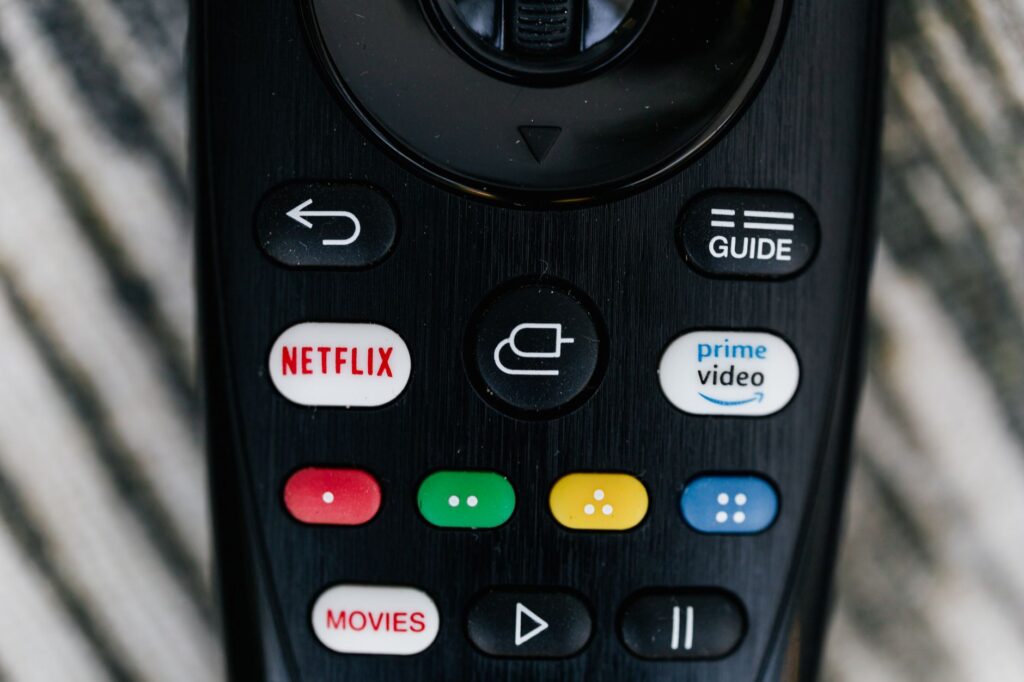
De meegeleverde afstandsbediening heeft een ingebouwde microfoon, dus je kunt spraakopdrachten geven aan Alexa. Zeg bijvoorbeeld ‘speel Netflix’ of ‘zoek komedies’ en de stick reageert direct. Voor wie liever klikt, biedt de vier‑richtingsknop snelle toegang tot je apps.
3. Populaire streaming‑apps
De Firestick ondersteunt een breed scala aan apps; je vindt er onder andere de grootste videodiensten, muziek‑platformen en nieuws‑kanalen. Als je van live‑tv houdt, kun je een IPTV‑app installeren die werkt met TopScherm.com. De app draait soepel, biedt HD‑kwaliteit en maakt gebruik van stabiele servers.
4. Aanpassen van het startscherm
Je kunt de volgorde van je favoriete apps verslepen, zodat je favoriete streamingdienst altijd als eerste verschijnt. Ook kun je achtergronden veranderen of een screensaver instellen; een klein detail dat toch veel bijdraagt aan een persoonlijke kijkervaring.
5. Prestaties en verbinding
De Firestick heeft een quad‑core processor en ondersteunt Wi‑Fi 5, waardoor je zonder haperingen kunt streamen, zelfs bij 1080p. Zorg wel voor een sterk signaal; een router op een centrale plek voorkomt onderbrekingen. Als je een 4K‑model hebt, kun je bovendien genieten van HDR‑content, mits je tv dat ondersteunt.
6. Veiligheid en updates
Amazon brengt regelmatig software‑updates uit die bugs verhelpen en de beveiliging verbeteren. Het is verstandig om automatische updates aan te laten, zodat je altijd beschermd bent tegen nieuwe kwetsbaarheden. Daarnaast kun je in de instellingen de privacy‑opties aanpassen, bijvoorbeeld om de locatie‑tracking uit te schakelen.
Voor wie naast de reguliere apps ook live‑tv wil kijken, biedt TopScherm.com een betrouwbare IPTV‑service. De dienst levert HD‑beeldkwaliteit, een Nederlandstalige klantenservice en werkt op allerlei apparaten, waaronder de Firestick via de TiviMate‑app.
| Abonnement | Prijs | Betaalmethode |
|---|---|---|
| 1 maand | €15 | iDEAL |
| 3 maanden | €30 | iDEAL |
| 6 maanden | €50 | iDEAL |
| 1 jaar | €76 | iDEAL |
De prijzen zijn transparant en je betaalt veilig via iDEAL, een methode die in Nederland overal wordt geaccepteerd. Met de eenjarige optie betaal je het minste per maand, waardoor je langer kunt genieten van onbeperkte zenders zonder extra kosten.
Mijn persoonlijke tip: combineer de Firestick met TopScherm.com voor een complete kijkervaring. Installeer de TiviMate‑app, log in met je abonnement en je hebt direct toegang tot honderden kanalen. Het voelt bijna alsof je een eigen kabelpakket in de woonkamer hebt, maar dan zonder de rommel van kabels.
Ben je klaar om je tv een upgrade te geven? Pak vandaag nog een Firestick, sluit ’m aan en probeer TopScherm.com. Klik op de link hieronder, kies het abonnement dat bij je past en start met binge‑watchen!
Veelgestelde vragen
Hoe verbind ik de Firestick met mijn wifi‑netwerk?
Na het aansluiten van de stick ga je naar Instellingen > Netwerk, selecteer je je netwerk en voer je het wachtwoord in.
Kan ik de Firestick gebruiken zonder een Amazon‑account?
Voor de basisfunctionaliteit kun je een account overslaan, maar voor de meeste apps en Alexa‑spraakopdrachten is een Amazon‑account vereist.
Wat is het verschil tussen de standaard en de 4K‑Firestick?
De 4K‑versie ondersteunt hogere resoluties, HDR en heeft een iets krachtigere processor, waardoor je de beste beeldkwaliteit uit je compatibele tv haalt.